martes, 11 de enero de 2011

FUNCION SI

INTRODUCCION


La función SI sirve para cuando requerimos evaluar una condición y dependiendo de si se cumple o no tener uno u otro resultado, es decir, si se cumple la condición tendríamos un resultado y si no se cumple el resultado sería otro.
La función =SI( ) es una de las más potentes que tiene Excel. Esta función comprueba si se cumple una condición. Si ésta se cumple, da como resultado VERDADERO. Si la condición no se cumple, da como resultado FALSO.

SINTAXIS
 
=SI(Condición;Verdadero;Falso)
Esta es la forma más simple de representar esta función. Vamos a proponer un ejemplo:

Observemos la imagen. Vamos a colocar una función =SI( ) en la celda B4 (celda rosa del descuento).


Vamos a hacer que la factura del ejemplo anterior nos haga un descuento del 10% sólo en el caso de cobrar al contado. La fórmula se colocará en la celda B4 y será la siguiente:

=SI(C1="Contado";B3*10%;0;)
 
Esta fórmula mirará si en la casilla C1 (celda amarilla) existe la palabra Contado. En  tal caso, ejecutará una fórmula (10% de descuento), en caso contrario, colocará simplemente un cero en la celda B4, es decir, no realizará ningún cálculo. Observemos el resultado:


Como siguiente ejemplo observemos el siguiente grafico:


En la barra de formulas  podemos observar que la funcion si se aplica de la siguiente manera: =SI(12>=6,"A","R"), por tanto en la celda I2 podemos observar que la calificación es 4.67 por tanto en la celda J2, el resultado de la funcion SI sera "R".


Aqui un video del ejemplo del uso de la FUNCION SI 


Por ultimo un mapa conceptual:


REFLEXION

"En este tema podimos apreciar lo importante que es la funcion SI en Excel, y como podemos utilizarla para evaluar condiciones en una hoja de calculo , dependiendo de nuestra orden, sera el resultado que nos muestre la función es muy efectiva, practica y su sintaxis es muy sencilla. En mi caso esta funcion no la uso seguido pero mi papá la usa diariamente para clasificar los quimicos con los que trabaja y es muy sencilla, ya que en base a las caracteristicas, la funcion nos arroja el resultado y siempre es acertado, claro mientras establezcamos adecuadamente la orden ya que sin nos equivocamos al escribir la sintaxis, el resultado seria erroneo."

 Mulato Ortega Denise Arlet 


lunes, 10 de enero de 2011

GRAFICOS

INTRODUCCION

Una gráfica es una representación de datos, generalmente numéricos, mediante líneas, superficies o símbolos, para ver la relación que guardan entre sí. También puede ser un conjunto de puntos, que se plasman en coordenadas cartesianas, y sirven para analizar el comportamiento de un proceso, o un conjunto de elementos o signos que permiten la interpretación de un fenómeno. La representación gráfica permite establecer valores que no han sido obtenidos experimentalmente, es decir, mediante la interpolación (lectura entre puntos) y la extrapolación (valores fuera del intervalo experimental).


Cunado nos encontramos en una hoja de excel y tenemos muchos datos  que queremos comprender mejor es necesario apoyarnos e graficas. Con Excel esto se nos facilita ya que contamos un asisitente que paso a paso nos va guiando en la elaboracion de graficas.


En este tema iremos mencionando los pasos y la manera de crear un grafico con la ayuda del asistente de Excel:


  •  Seleccionar los datos a representar en el gráfico.
  •   Seleccionar el menú Insertar y elegir la opción Gráfico...


O bien hacer clic sobre el botón Gráfico  de la barra de herramientas.

Aparecerá el primer paso del asistente para gráficos: TIPO DE GRÁFICO.


En este paso nos pide elegir el tipo de gráfico.

En la ficha Tipos estándar tenemos los tipos más comunes y también tenemos más tipos de gráficos en la ficha Tipos personalizados.

Una vez elegido el tipo de gráfico, en el recuadro de la derecha, elegir un subtipo.

En la parte inferior del recuadro aparece una breve descripción de éste.

Si pulsas sobre el botón Presionar para ver muestra y lo mantienes pulsado, aparece en lugar de los subtipos, una muestra de nuestro gráfico según los datos seleccionados.

En todos los pasos del asistente se dispone de varios botones en la parte inferior del cuadro de diálogo, hacer clic sobre el botón deseado:

Cancelar para no realizar el gráfico.

Atrás para ir al paso anterior del asistente. Si estamos en el primer paso este botón aparecerá desactivado ya que no tiene sentido.

Siguiente para ir al paso siguiente del asistente. Si estamos en el último paso, este botón estará inactivo.

Finalizar para salir del asistente, pero creando el gráfico con todas las opciones que tiene por defecto.


  • En caso de elegir el botón Siguiente, aparecerá el segundo paso del asistente: DATOS DE ORIGEN.
Este paso es el más importante de todos ya que en él definiremos qué datos queremos que aparezcan en el gráfico. Dispone de dos fichas: Rango de datos y Serie.


En el recuadro Rango de datos aparecerá el rango seleccionado antes de entrar en el asistente. Si éste último se realizó correctamente no tendremos que modificarlo, pero en caso contrario, al hacer clic sobre el botón  el asistente se convertirá en una barra más pequeña y podremos rectificar el rango seleccionando el nuevo rango a representar, después hacer clic sobre le botón     del recuadro Nombre.

En el recuadro Valores estará el rango de celdas donde se encuentran los datos a representar para esta serie de datos.

Si quieres añadir alguna serie de datos, dispones del botón Agregar. Al utilizarlo aparecerá otra serie nueva, donde tendremos que cambiar su nombre y su serie de valores.

Si lo que quieres es eliminar alguna serie de datos, tendrás que seleccionarla y hacer clic sobre el botón Quitar.

El recuadro Rótulo del eje de categorías (X) sirve para darle nombre a cada punto de las series de datos. Si este recuadro está vacío utilizará los valores por defecto, es decir, 1, 2,3...

Para asignarles nombre puedes utilizar celdas de la hoja de cálculo utilizando el botón o bien escribiendo directamente los valores en el recuadro, separando cada uno de ellos por punto y coma.


Dependiendo del tipo de gráfico puede que esta opción varíe.


Hacer clic sobre el botón Siguiente para seguir con el gráfico.

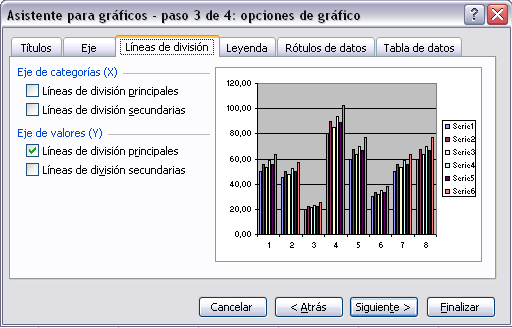
  • Aparecerá el tercer paso del asistente para gráficos, el cuadro de diálogo OPCIONES DE GRÁFICO, que consta de seis fichas para especificar detalles sobre el aspecto del gráfico.

Algunas opciones pueden variar dependiendo del tipo de gráfico.


En la primera ficha Títulos, escribir en el recuadro Título del gráfico: el nombre que deseamos que aparezca en la parte superior de éste.

Escribir en el recuadro Eje de categorías el título que le queremos asignar al eje de abscisas (X) (eje horizontal).

Escribir en el recuadro Eje de valores el título que le queremos asignar al eje de ordenada (Y) (eje vertical).

Hacer clic sobre la ficha Eje, para seguir con las opciones del gráfico.


Marcar la casilla Eje de categorías (X) si deseas que se visualice, en nuestro caso, el eje X.

Junto con el eje de categorías podremos especificar la escala utilizada para ver los rótulos.

Estas opciones sólo tienen sentido en caso de que los rótulos del eje sean fechas. Con la opción Categoría sólo aparecerán en el eje las fechas de los rótulos, y con las otras opciones aparecerán todas las fechas entre los distintos rótulos.

En cualquier caso, si elige la opción Automático, Excel tomará la decisión, y generalmente lo hace bien.

Hacer clic sobre la fichaLíneas de división, para seguir con las opciones del gráfico.

Las líneas de división son líneas horizontales o verticales que ayudan a clarificar la posición de los marcadores de datos respecto a las escalas de los ejes.

Las líneas de división principales parten de unas subdivisiones del eje denominadas marcas de graduación principales. Las líneas de división secundarias parten de subdivisiones menores denominadas marcas de graduación secundarias.

Por ejemplo en el gráfico inferior tenemos activadas las líneas de división principales del eje Y, por eso nos aparecen las líneas horizontales en los valores 5, 10, 15, 20 y 25 (marcas de graduación principales), estas líneas nos permiten evaluar mejor qué valores están asociados a cada serie en cada valor de la X.


Activar o desactivar cualquiera de los tipos de líneas del eje de categorías (X).
Activar o desactivar cualquiera de los tipos de líneas del eje de valores (Y).

Hay que tener en cuenta que las líneas de división nos son útiles para interpretar mejor el gráfico pero si abusamos de ellas el efecto puede ser contrario.

Una vez definidas las líneas de división, hacer clic sobre la ficha Leyenda, para seguir con las opciones del gráfico.

Generalmente, Excel presenta una leyenda en la parte derecha del gráfico para identificar cada una de las series de datos representadas en el gráfico.

Podemos configurar esa leyenda en la ficha Leyenda del paso 3 del asistente.


Si no quieres ver la leyenda, desactiva la casilla Mostrar leyenda.

Si la casilla Mostrar leyenda se encuentra activada, nos dejará elegir entre distintos tipos de ubicaciones o posiciones: Abajo, Esquina, Arriba, Derecha, Izquierda.

Hacer clic sobre la ubicación o posición deseada.
Hacer clic sobre la ficha Rótulos de datos, para seguir con las opciones del gráfico.

El asistente para gráficos permite asociar distintos tipos de rótulos a los marcadores de datos, el marcador de datos es el punto de intersección entre un valor X y un valor Y. Por ejemplo si activamos la casilla valor aparecerá encima de cada barra el valor representado.


Seleccionar el tipo de rótulo que deseas que aparezca junto con los datos en el gráfico.

En caso de elegir alguna opción, nos permitirá activar la casilla Clave de leyenda para que aparezca junto con el rótulo el color de la serie representada.

Hacer clic sobre la ficha Tabla de datos, para completar las opciones del gráfico.

Dependiendo del tipo de gráfico que se esté creando, Excel2003 puede darte la opción de incluir una tabla de datos junto con el gráfico. Una tabla de datos es una tabla con los valores representados en el gráfico.


Activar la casilla Mostrar tabla de datos si deseamos incluirla junto con el gráfico.

Cuando se active la casilla Mostrar tabla de datos, nos permitirá activar o desactivar la casilla Mostrar clave de leyenda según si se desea visualizar o no el color de la serie de datos en la tabla.

Hacer clic sobre el botón Siguiente para completar el asistente para gráficos.

Aparecerá el cuarto y último paso del asistente para gráfico: UBICACIÓN DEL GRÁFICO, que nos permitirá elegir si deseamos el gráfico junto con los datos de la hoja de cálculo, o como otra hoja independiente.


Hacer clic sobre la opción En una hoja nueva si deseamos que nuestro gráfico aparezca en una hoja del libro de trabajo distinta de la de los datos. A continuación podrás especificar cómo deseas que se llame la nueva hoja.

O bien, hacer clic en la opción Como objeto en si deseas que nuestro gráfico aparezca junto con los datos de la hoja de cálculo. Se puede elegir en qué hoja situarlo.

Hacer clic sobre el botón Finalizar para terminar el gráfico.

Si has elegido la opción de gráfico como objeto en una hoja de cálculo, Excel2003 crea el gráfico en una posición y con un tamaño predeterminados, no te preocupes ya que a continuación te explicamos cómo modificar dichas opciones.


El siguiente video es un tutorial de como crear un grafico en Excel:


Para finalizar un mapa conceptual:


REFLEXION

"En Excel existe un asistente de graficos que nos ayuda a realizar un  metodo de comprension agilizado, para todos los que necesitamos que nuestras bases de datos se encuentren totalmente organizadas y ordenadas de modo que nos queden claro las cifras que  tengamos en nuestra hoja de calculo. Los graficos van mas alla de una simple vistocidad sino que nos facilitan el entendimiento hacia otras personas que quizas sean agenas al tema que estemos exponiendo.Para mi el asistente de graficos es de gran ayuda ya que en cualquier materia, sea quimica, trigonometria o hasta lectura me sirve de mucho ya que en cualquiera de ellas alguna vez sera necesario exponer en una presentacion, evaluar un cierto tema u observar y resolver problemas con los graficos, son una ayuda primordial en el estudio."


Mulato Ortega Denise Arlet


domingo, 9 de enero de 2011

LISTA, ORDENAMIENTO Y FILTROS

INTRODUCCION 

Las listas son otra de las características de Excel que nos ayudan a hacer más fácil nuestro trabajo. ¿Qué es una lista en Excel?. Una lista es una serie de valores que tienen una relación entre sí, por ejemplo, números correlativos (1, 2, 3, 4, …), números pares (2, 4, 6, 8, …), días de la semana (lunes, martes, miércoles, jueves, …) . Excel es capaz de identificar estas listas y también nos permite añadir listas nuevas personalizadas. El personalizar una lista de Excel nos lleva hasta las herramientas de ordenamiento con las que cuenta excel, asi como tambien la herramienta filtros que tambien nos facilita mucho a la hora de realizar y comprender listas

LISTA


¿Cómo funcionan las listas de Excel?

Vamos a suponer que queremos que aparezcan todos los números enteros correlativos entre el 1 y el 25. Tenemos dos posibilidades, una de ellas sería escribir nosotros mismos los 25 números pacientemente (con el riesgo de que nos equivoquemos al teclear). La segunda sería utilizar las listas:

En una hoja vacía de Excel sitúa el cursor en la celda A1
Escribe el número 1 y pulsa Enter
Escribe el número 2 y pulsa Enter
De esta forma, ya tenemos los dos primeros números de nuestra lista (el 1 y el 2). Esto es lo único que necesita Excel para continuar el listado él solo:
Sitúa el ratón justo encima del número 1
Pulsa el botón izquierdo del ratón y no lo sueltes
Sin soltar el botón izquierdo del ratón, arrastralo hacia abajo, hasta que llegue al número 2
Si lo has hecho bien, habrás ‘seleccionado’ las dos casillas, la que tiene el 1 y la que tiene el 2. 
Sabrás que lo has hecho bien porque ambas casillas aparecerán dentro de un recuadro
Fíjate que debajo de ese recuadro (abajo a a la derecha de la casila A2) aparece un punto de color negro (este punto ya vimos para qué servía en el capítulo anterior de este Tutorial). Sítua el ratón justo encima de este punto. Sabrás que estás bien situado porque la cruz de color blanco del cursor del ratón cambia a color negro.
Una vez situado en ratón pulsa el botón izquierdo del ratón y no lo sueltes.
Arrastra hacia abajo el ratón todas las filas que quieras. Mientras más abajo lleves el ratón, más números aparecerán.
Si lo has hecho bien, habrán aparecido muchos números correlativos.


ORDENAMIENTO

Los datos en las hojas de Excel se suelen introducir de una manera desordenada, y eso a veces hace complicado tener una visión general, o tener alguna respuesta completa con facilidad. “Ordenar”, de Excel, hace más fácil tener distintas visiones de una misma hoja de cálculo. Las hojas de cálculo de Excel permiten ordenar columnas por orden alfabético, si se trata de palabras, o de menor a mayor (o a la inversa) si se trata de números.

La forma más sencilla de ordenar en orden alfabético normal y en orden inverso es mediante los botones “orden ascendente” y “orden descendente”. Se pueden ordenar las filas completas o sólo algunas celdas seleccionadas, según la primera columna de la selección.  Botón ordenar columna de Excel

También se puede utilizar el cuadro de diálogo “Ordenar…” dentro del menú “Datos” de Excel, que permite más posibilidades que los botones. Desde este cuadro se pueden seleccionar las distintas columnas que servirán como base de ordenamiento, según hasta tres niveles distintos de prioridades.

Mucho cuidado con ordenar sólo una columna cuando en el resto de columnas hay datos que van por filas, y además hay que comprobar siempre que las fórmulas siguen funcionando después de aplicar el orden, porque podemos acabar con un buen caos de datos, eso sí, bien ordenado alfabéticamente.


FILTROS

Los filtros Excel facilitan la búsqueda de un subconjunto de datos dentro de un rango para poder trabajar con el mismo. Este subconjunto de datos o rango filtrado muestra las filas que cumplen el criterio que se especifique para una columna.
Al utilizar un filtro este no reorganiza el resultado mostrado, pero sí permite aplicar formato, representar en gráficos e imprimir dicho rango. El filtrado oculta temporalmente las filas que no se desean mostrar.
Excel proporciona dos formas de filtrar celdas de datos:
    Autofiltro.

    Filtro avanzado.


Autofiltro
Ayuda a administrar fácilmente hojas de cálculo de gran tamaño, que requiran de filtros con criterios simples.


Filtro avanzado
Utilizado para realizar filtros con criterios más complejos. Se diferencia del Autofiltro al tener que escribir los criterios según los cuales desea filtrar los datos en un rango de criterios independiente situado sobre el rango.

  • Utilizar el Autofiltro.

Para utilizar el Autofiltro nos servimos de las listas desplegables asociadas a las cabeceras de campos (si por algún motivo no aparecieran, podemos hacerlas aparecer con el menú Datos -- Filtro --Autofiltro).


Si pulsamos, por ejemplo, sobre la flecha del campo 1er Apellido, nos aparece un menú desplegable como este, donde nos ofrece una serie de opciones para realizar el filtro.

Por ejemplo, si seleccionamos moreno, Excel filtrará todos los registros que tengan moreno en el 1er apellido y las demás filas 'desaparecerán' de la lista. Para indicarnos que hay un filtro activo, la flecha de la lista desplegable cambia de color.

Para quitar el filtro, volvemos a desplegar la lista y elegimos la opción (Todas), reaparecerán todos los registros de la lista.


  • Utilizar Filtros avanzados

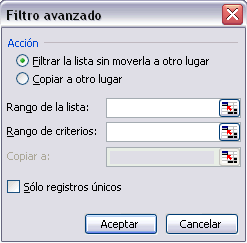
Si queremos filtrar los registros de la lista por una condición más compleja, utilizaremos el cuadro de diálogo Filtro avanzado. Previamente deberemos tener en la hoja de cálculo, unas filas donde indicaremos los criterios del filtrado.

Para abrir el cuadro de diálogo Filtro avanzado, acceder al menú Datos - Filtro - Filtro Avanzado....
Rango de la lista: Aquí especificamos los registros de la lista a los que queremos aplicar el filtro.
Rango de criterios: Aquí seleccionamos la fila donde se encuentran los criterios de filtrado (la zona de criterios).
También podemos optar por guardar el resultado del filtrado en otro lugar, seleccionando la opción Copiar a otro lugar, en este caso rellenaremos el campo Copiar a: con el rango de celdas que recibirán el resultado del filtrado.
Si marcamos la casilla Sólo registros únicos, las repeticiones de registros (filas con exactamente los mismos valores) desaparecerán.
Para volver a visualizar todos los registros de la lista, acceder al menú Datos - Filtro - Mostrar todo.


EJEMPLO:

En las siguientes imagenes podemos ver como la aplicacion de los filtros es puesta en acción:


1


2


3


A continuacion  se presentara un ejercicio paso a paso donde aplicaremos "lista,ordenamiento y filtros":

1 Si no tienes abierto Excel2003, ábrelo para realizar el ejercicio.

Primero crearemos la lista.

2 Empieza un nuevo libro de trabajo.

3 Confecciona una fila con los campos que vemos en la imagen.


4 Selecciona el rango A1:I1 (las celdas que has rellenado).

5 Selecciona el menú Datos.

6 Elige la opción Lista-- Crear lista.

Se abre un cuadro de diálogo Crear Lista con el rango seleccionado.

7 Marca la casilla La lista tiene encabezados.

8 Pulsa Aceptar.
Ahora vamos a rellenarla con información de tus Amig@s o información ficticia.

9 En la fila que contiene el escribe los datos de tu primer amigo.

10 Pulsa Intro cuando hayas rellenado todos sus datos.

11 Selecciona del menú Datos, la opción Formulario... nos aparece un formulario con los campos de la primera fila.

12 Pulsa Nuevo. Aparecen los campos en blanco para que los rellenes con los datos de tu segundo amig@.

13 Rellena los campos con los datos de tu segundo amig@ pasando de un campo a otro con la tecla de tabulación, una vez hayas terminado,

14 Pulsa Intro. Estas en un nuevo registro.

15 Rellena el Nombre y el primer apellido.

16 Pulsa Restaurar. Los valores introducidos desaparecen, vuelves a empezar con el registro en blanco.

17 Repite los pasos 13 y 14 para introducir una lista de amig@s, repite algún apellido en varios registros.

18 Pulsa Cerrar para terminar de introducir nuevos registros.

Vamos a ordenar la lista por el primer apellido.

19 Posiciónate en la columna del primer apellido. (Columna B)

20 Pulsa sobre botones ordenar. (El primer botón ordena ascendentemente de la A a la Z, el segundo hace lo contrario, de la Z a la A).

Observa como ahora tus amigos están por orden alfabético de apellido.

Vamos a filtrar la lista de contactos por el apellido que hemos repetido varias veces. Utilizaremos el Autofiltro.

Si los campos de la cabecera tienen una flecha al lado derecho pasa al paso 23.

21 Selecciona el menú Datos.

22 Elige la opción Filtro -- Autofiltro.

23 Despliega la lista del primer apellido y selecciona el apellido que más se repita.

Observa como ahora sólo aparecen los amigos con ese apellido.

24 Despliega otra vez la lista del primer apellido y selecciona la opción (Todas).

Observa como ahora aparecen todos los registros.

25 Por último cierra el libro de trabajo y guarda el libro en la carpeta Mis documentos del disco duro, con el nombre de Lista_amigos.

Por ultimo un mapa conceptual:


REFLEXION

"La mayoria de las personas con un trabajo financiero realizan listas en Excel ya que en su trabajo es muy comun llevar registros de movimientos bancarios o algun otro, y las herramientas de este programa son de gran ayuda por que aparte de permitirnos crear listas, nos brinda herramientas que son de gran de utilidad para editarlas y darles una apariencia sencilla y vistosa. Con las lista, su ordenamiento y los filtros, como alumna puedo realizar de manera mas practica y sencilla trabajos de exposicion ya que me permiten movilizarme rapidamente or la hoja de calculo, por ejemplo hace poco en mi materia de Equipo de computo tuve que mencionar todas las versiones de windows y decidi realizar una lista en excel utilizando el filtro para verlos los windows server y los windows mas recientes; este es solo un ejemplo pero pueden existir mas formas de utilazarlos, debido que son de gran ayuda".

Mulato Ortega Denise Arlet

TABLAS DINAMICAS

INTRODUCCION            

Una tabla dinámica consiste en el resumen de un conjunto de datos, atendiendo a varios criterios de agrupación, representado como una tabla de doble entrada que nos facilita la interpretación de dichos datos. Es dinámica porque nos permite ir obteniendo diferentes totales, filtrando datos, cambiando la presentación de los datos, visualizando o no los datos origen, etc...
Para aquellos que tengan conocimientos de Access es lo más parecido a una consulta de referencias cruzadas, pero con más interactividad.

Veamos cómo podemos crear una tabla dinámica a partir de unos datos que ya tenemos. Para crear una tabla dinámica, Excel nos proporciona el Asistente para tablas y gráficos dinámicos.
Supongamos que tenemos una colección de datos de los artículos del almacén con el número de referencia y el mes de compra, además sabemos la cantidad comprada y el importe del mismo.
Vamos a crear una tabla dinámica a partir de estos datos para poder examinar mejor las ventas de cada artículo en cada mes.


Para acceder al asistente accedemos al menú Datos - Informe de tablas y gráficos dinámicos.
Aparece la primera pantalla de tres de las que se compone el asistente para tablas dinámicas, donde nos solicita que indiquemos la situación de los datos a analizar y qué tipo de informe vamos a crear.


En nuestro caso indicamos que vamos a seleccionar los de la Lista de Excel y que vamos a crear una Tabla dinámica.
En la segunda pantalla seleccionamos el rango dónde tenemos los datos a utilizar en la tabla dinámica.
Debemos seleccionar todas las celdas incluyendo las cabeceras.


A continuación nos aparece el tercer paso del asistente...


En esta última pantalla debemos indicar dónde vamos a situar el resultado de la tabla dinámica. Hemos escogido situarla en una Hoja de cálculo nueva.
Si pulsamos sobre Diseño... accedemos a un cuadro de diálogo donde podemos personalizar la forma en que van a verse los datos en la tabla dinámica.


En la imagen podemos apreciar que nos aparece una estructura formada por las filas, columnas, datos y además un campo para el nº de página. Y en el lateral derecho tenemos los campos disponibles de la tabla, los cuales podemos arrastrar a las diferentes partes del diagrama de la izquierda.

Por ejemplo podríamos construir una tabla dinámica con la siguiente estructura:

- En el campo Fila arrastramos REF, las referencias de nuestros artículos.
- En el campo Columna arrastramos MES.
- Y en Datos arrastramos IMPORTE

Nos quedaría una estructura como podemos ver en la imagen de abajo.


Podemos ver que la estructura es la que hemos definido anteriormente, en el campo fila tenemos las referencias, en el campo columnas tenemos los meses y en el centro de la tabla las sumas de los importes.
Con esta estructura es mucho más fácil analizar los resultados.
Una vez creada la tabla dinámica nos aparece en la hoja, la barra de herramientas Tabla dinámica:


(La podemos visualizar y ocultar con la opción de menú Ver -- Barras de Herramientas.)

En esta barra nos encontramos botones útiles como el botón para darle a la tabla un formato predefinido, y otros que veremos a lo largo del tema..

También aparece el cuadro Lista de campos de tabla dinámica que nos permite modificar la estructura de la tabla añadiendo campos a las distintas zonas, o bien utilizando el botón Agregar a en combinación con el cuadro de lista que aparece al lado del botón, o simplemente arrastrándo el campo sobre la zona deseada.
De igual forma podemos quitar un campo de un zona arrastrándolo fuera de la tabla.
Con esto vemos que en un segundo podemos variar la estructura de la tabla y obtener otros resultados sin casi esfuerzos.
Esta lista de campos se puede mostrar u ocultar con el botón de la barra Tabla dinámica.


Si arrastrásemos a la zona de datos los campos cantidad y total, obtendríamos la siguiente tabla, más compleja pero con más información:


Eliminar una tabla dinámica.

Para eliminar una tabla dinámica simplemente debemos seleccionar la tabla en su totalidad y presionar la tecla Supr o con la tabla seleccionada hacer clic con el botón derecho del ratón y seleccionar Eliminar del menú Pop-up.


Aqui un video sobre la creaciòn de tablas dinamicas:


 Para finalizar el siguiente mapa concptual:


REFLEXION

"Las tablas dinamicas son mas que simples tablas nos permiten agilizar la informacion asi como darle vistocidad a nuestro trabajo, como estudiante regularmente no lo uso cotidianamente pero ahora  mientras aprendo a utilizar Excel me doy cuenta que es una herramienta my facil de usar y de gran ayuda igual que las demas, ya que anteriormente vimos listas, y las tablas dinamicas son versiones animadas de ellas ya que segun los datos que nosotros queramos ver son los que aparecen y podemos adecuarla como nosotros queramos, como ya mencione no la uso muy seguido pero estoy segura de que a los contadores  o personal administrativo de nuestra escuela es muy util ya que pueden, por ejemplo, ver nuestro desempeño escolar anual por grupo. En mi opinión otro gran acierto en Excel."

Mulato Ortega Denise Arlet

sábado, 8 de enero de 2011

SUBTOTALES

INTRODUCCION

Microsoft Excel puede calcular automáticamente valores de subtotales y de totales generales en una lista. Cuando se insertan subtotales automáticos, Excel esquematiza la lista para que se puedan mostrar y ocultar las filas de detalle de cada subtotal.


Para insertar subtotales, primero se ordena la lista para agrupar las filas cuyos subtotales se desea calcular. Después pueden calcularse los subtotales de cualquier columna que contenga números.
Si los datos no están organizados en una lista, o si sólo necesita un total, puede utilizar Auto suma:

en lugar de subtotales automáticos.

Cómo se calculan los subtotales

Excel calcula los subtotales con una función de resumen, como Suma o Promedio. Puede mostrar subtotales en una lista con más de un tipo de cálculo a la vez.

Totales generales

Los valores del total general se obtienen a partir de los datos de detalle y no de los valores de las filas de subtotales. Por ejemplo, si se utiliza la función de resumen Promedio, la fila Total general mostrará el promedio de todas las filas de detalle de la lista y no el promedio de los valores de las filas de subtotales.
Actualización automática: Excel actualizará automáticamente los subtotales y el total general cuando se modifiquen los datos de detalle.


Subtotales anidados
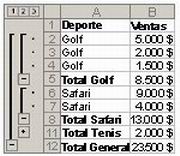
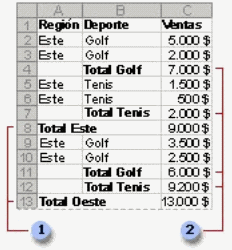
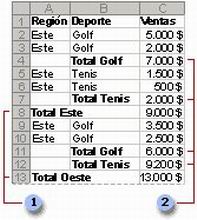
Puede insertar subtotales de grupos más pequeños en los grupos de subtotales existentes. En el ejemplo a continuación, los subtotales de cada deporte están en una lista que ya tiene subtotales para cada región.

Subtotales exteriores
Antes de insertar los subtotales anidados, compruebe que ha ordenado la lista por todas las columnas para las que desea los valores subtotales de manera que las filas cuyos subtotales desea estén agrupadas.

Insertar subtotales individuales

Subtotales

  • Asegúrese de que los datos cuyos subtotales desea calcular están en el siguiente formato: cada columna tiene un rótulo en la primera fila, contiene hechos similares y no hay filas ni columnas en blanco en el rango.
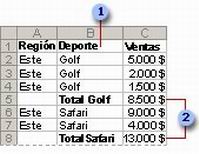
  • Haga clic en una celda de la columna cuyos subtotales se desea calcular. En el ejemplo anterior, haría clic en una celda de la columna Deporte, columna B.
  • Haga clic en Orden ascendente o en Orden descendente.
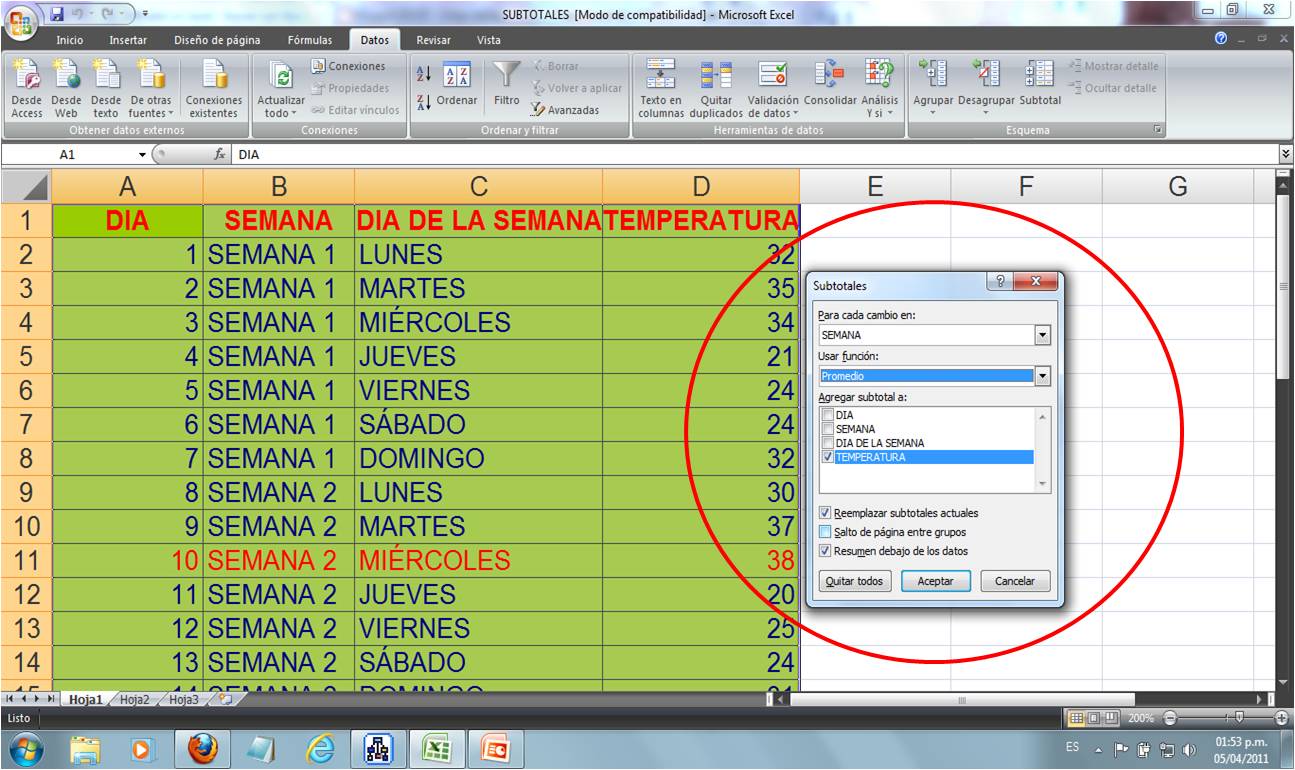
  •  En el menú Datos, haga clic en Subtotales.
  • En el cuadro Para cada cambio en, haga clic en la columna cuyos subtotales desee calcular. En el ejemplo anterior, haría clic en la columna Deporte.
  •  En el cuadro Usar función, haga clic en la función de resumen (función de resumen: tipo de cálculo que combina datos de origen en un informe de tabla dinámica o una tabla de consolidación, o cuando se insertan subtotales automáticos en una lista o base de datos. Algunos ejemplos de funciones de resumen son: Sumar, Contar y Promedio.) que desee utilizar para calcular los subtotales.
  • En el cuadro Agregar subtotal a, active la casilla de verificación de cada columna que contenga valores cuyos subtotales desee calcular. En el ejemplo anterior, seleccionaría la columna Ventas.
-Si desea un salto de página automático después de cada subtotal, active la casilla de verificación Salto de página entre grupos.
-Si desea que los subtotales aparezcan encima de las filas cuyos subtotales se han calculado en lugar de que aparezcan debajo, desactive la casilla de verificación Resumen debajo de los datos.
    Haga clic en Aceptar.

Nota: Puede utilizar de nuevo el comando Subtotales para agregar más subtotales con diferentes funciones de resumen. Para evitar que se sobrescriban los subtotales existentes, desactive la casilla de verificación Reemplazar subtotales actuales.
Sugerencia
Para mostrar un resumen solamente de los subtotales y de los totales generales, haga clic en los símbolos de esquema que aparecen junto a los números de fila. Utilice los símbolos y par a mostrar u ocultar las filas de detalle de los subtotales individuales.

Insertar subtotales anidados


    Subtotales anidados

  •  Asegúrese de que los datos cuyos subtotales desea calcular están en el siguiente formato: cada columna tiene un rótulo en la primera fila, contiene hechos similares y no hay filas ni columnas en blanco en el rango.
  • Ordene el rango por varias columnas, ordenando primero por la columna de subtotales exteriores, después por la siguiente columna interior de los subtotales anidados, etc. En el ejemplo anterior, ordenaría el rango primero por la columna Región y después por la columna Deporte.
Para obtener resultados óptimos, el rango que se ordene deberá tener rótulos de columna.  
  • Haga clic en el rango que desee ordenar.
  • En el menú Datos, haga clic en Ordenar.
  • En los cuadros Ordenar por y Luego por, haga clic en las columnas que desee ordenar.
  • Seleccione otras opciones de ordenación que desee y, a continuación, haga clic en Aceptar.
  • Inserte los subtotales exteriores.
-En el menú Datos, haga clic en Subtotales.
-En el cuadro Para cada cambio en, haga clic en la columna de los subtotales exteriores. En el ejemplo anterior, haría clic en Región.
-En el cuadro Usar función, haga clic en la función de resumen (función de resumen: tipo de cálculo que combina datos de origen en un informe de tabla dinámica o una tabla de consolidación, o cuando se insertan subtotales automáticos en una lista o base de datos. 

Algunos ejemplos de funciones de resumen son: Sumar, Contar y Promedio.) que desee utilizar para calcular los subtotales.
-En el cuadro Agregar subtotal a, active la casilla de verificación correspondiente a cada columna que contenga valores cuyos subtotales desee calcular. En el ejemplo anterior, esa columna sería Ventas. 
-Si desea un salto de página automático después de cada subtotal, active la casilla de verificación Salto de página entre grupos.
-Si desea que los subtotales aparezcan encima de las filas cuyos subtotales se han calculado en lugar de que aparezcan debajo, desactive la casilla de verificación Resumen debajo de los datos.
    
  •  Inserte los subtotales anidados.
-En el menú Datos, haga clic en Subtotales.
-En el cuadro Para cada cambio en, haga clic en la columna de subtotales anidados. En el ejemplo anterior, esa columna sería Deporte.
  •  Seleccione la función de resumen (función de resumen: tipo de cálculo que combina datos de origen en un informe de tabla dinámica o una tabla de consolidación, o cuando se insertan subtotales automáticos en una lista o base de datos. Algunos ejemplos de funciones de resumen son: Sumar, Contar y Promedio.) y otras opciones.
  • Desactive la casilla de verificación Reemplazar subtotales actuales.
  •  Repita el paso anterior para más subtotales anidados, empezando desde los más exteriores.
Insertar una fila total en una lista
  • Asegúrese de que esté activada la lista (lista: serie de filas que contienen datos relacionados o serie de filas que designa para que funcionen como hojas de datos mediante el comando Crear lista.) seleccionando una celda de la lista.
  • Haga clic en Alternar fila Total en la barra de herramientas Lista.

En la siguiente imagen podemos ver una lista:


Y a continuacion le aplicaremos "SUBTOTALES":


Y nos queda de tal forma que:


MAPA CONCEPTUAL


REFLEXION

"Las funciones que hay en Excel son de gran utilidad en su mayoría, y estas son automatizadas por completo pero lo grandioso de Excel es que podemos, dentro de una lista crear subtotales que nos  hace mas  facil todavía las acciones y trabajos que realizamos, a pesar de ser estudiante ahora con lo aprendido puedo llegar a ocupar esta herramienta a la hora de realizar alguna operación o  resolver un problema, así como también, registrar datos, y darle una vistosidad mayor a mis proyectos."

Mulato Ortega Denise Arlet